ConoHa WING で MySQL 5.7 から 8.4 へ移行する手順【WordPress】
ConoHa WING では、契約した時期によって MySQL のバージョンが異なり、2026年4月7日より前に契約した環境では MySQL 5.7 が利用されています。
しかし、MySQL 5.7 はすでに公式サポートが終了しており、WordPress でも MySQL 8 系の利用が推奨されています。そのため、今後のセキュリティや互換性を考えると、MySQL 8.4 への移行を早めに行っておくと安心です。
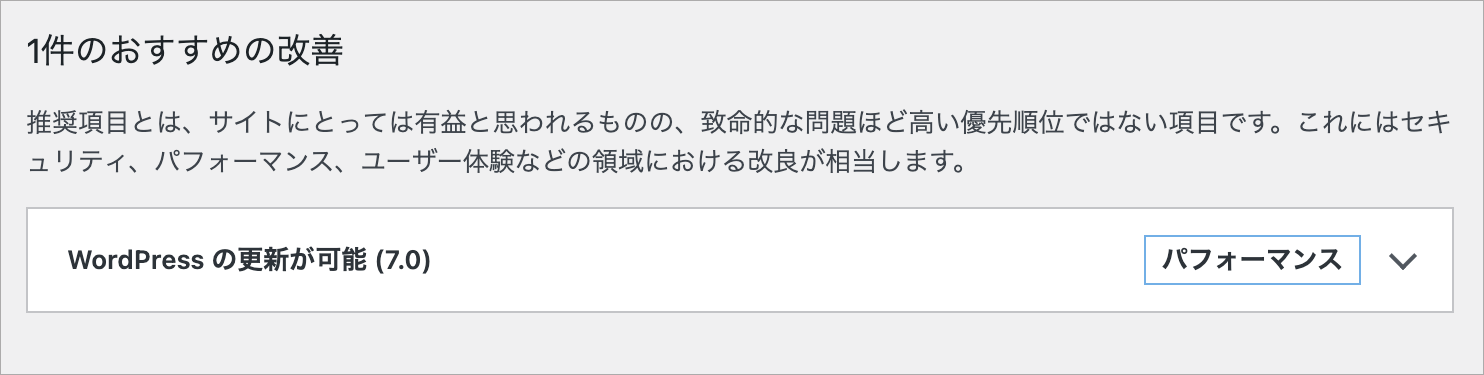
また、WordPress の「サイトヘルス」では、MySQL 5.7 環境で「古いデータベースサーバー」と表示される場合があります。
ConoHa WING には「データベースマイグレーション」機能が用意されており、比較的簡単に MySQL 5.7 から 8.4 へ移行できます。
この記事では、WordPress サイトを対象に、ConoHa WING のデータベースマイグレーション機能を使った MySQL 5.7 から 8.4 への移行手順を、実際の画面や注意点を含めて解説します。
作成日:2026年5月21日
ConoHa Wing の MySQL のバージョン
ConoHa WING の MySQL のバージョンは、サーバーを契約したタイミングによって異なります。
- MySQL5.7:2026年4月7日より前に契約したサーバー環境
- MySQL8.4:2026年4月7日以降に契約したサーバー環境、またはデータベースマイグレーションを実施した環境
MySQL 5.7 は、すでに公式サポートが終了しています。
また、WordPress では MySQL 8.0 以上、または MariaDB 10.6 以上の利用が推奨されています。MySQL 5.7 でも動作する場合はありますが、今後の互換性やセキュリティを考慮すると、早めの移行がおすすめです。
そのため、2026年4月7日より前に契約したサーバーを利用している場合は、自分でデータベースマイグレーションを実施する必要があります。
MySQL 5.7 から 8.4 への移行手順
移行は「データベースマイグレーション」機能を使って実施できます。基本的な手順は、以下の ConoHa 公式ガイドに掲載されています。
移行前には、念のためバックアップを取得しておきます。
バックアップ
データベースマイグレーションを実行すると、自動バックアップのデータは引き継がれません。
そのため、事前に Webサイトデータやデータベースをバックアップしておきます。
WordPress のバックアッププラグイン(All-in-One WP Migration など)を使ってサイト全体をバックアップしておくと安心です。また、phpMyAdmin を使ってデータベースのバックアップも取得しておきます。
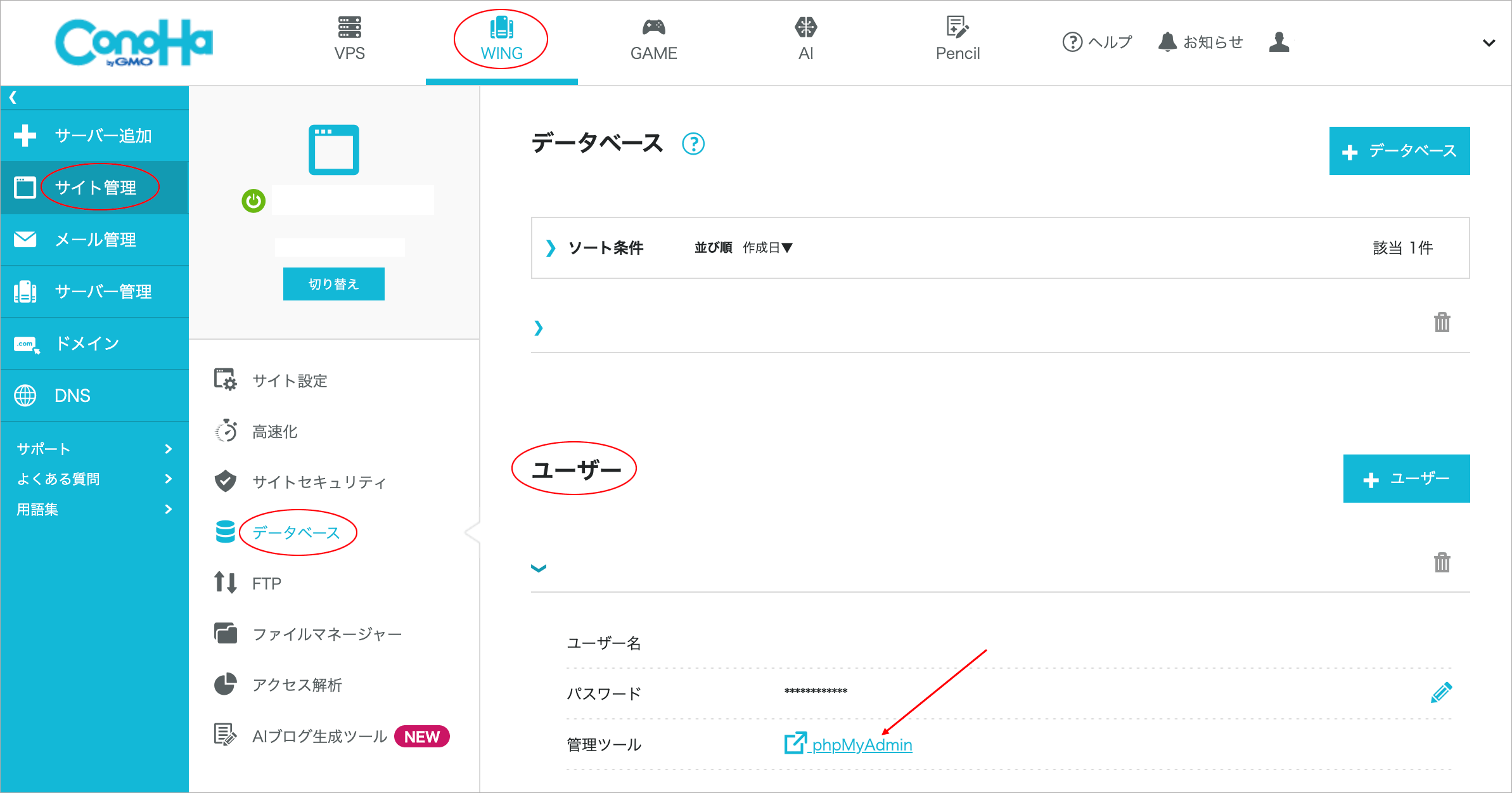
phpMyAdmin にログインするには、上部メニューの「WING」をクリックし、左メニューの「サイト管理」を開きます。
次に、左メニューの「データベース」をクリックすると、作成済みのデータベースユーザー一覧が表示されます。phpMyAdmin にログインしたいユーザーをクリックし、「管理ツール」内の「phpMyAdmin」をクリックします。
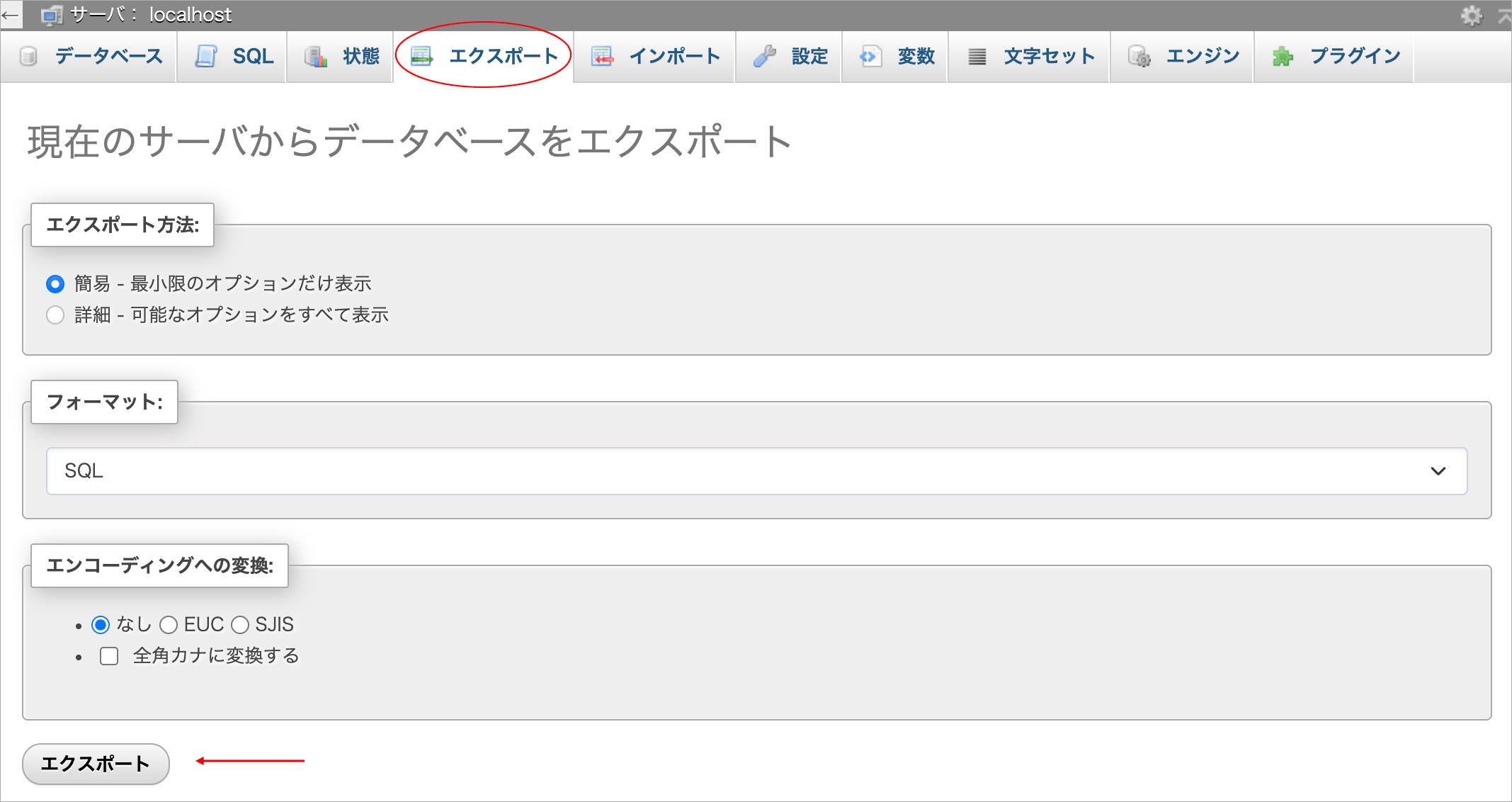
phpMyAdmin にログインしたら、「エクスポート」タブをクリックし、画面下部の「エクスポート」ボタンをクリックして SQL ファイル(例 localhost.sql)を保存します。
データベースマイグレーションでの注意事項
基本的には公式ガイドの手順どおりに進めれば問題ありませんが、実際に作業した際に少し戸惑った点があったので、注意事項をまとめておきます。
データをコピー中は他の操作はしない
データ移行を開始すると、データのコピー処理が始まります。
このとき、コピー中の画面以外で ConoHa のコントロールパネルを操作すると、エラーになる場合があるため注意してください。
たとえば、別タブでログインしたり、ファイルマネージャーを開いたりすると、コピー処理が中断されることがあります。
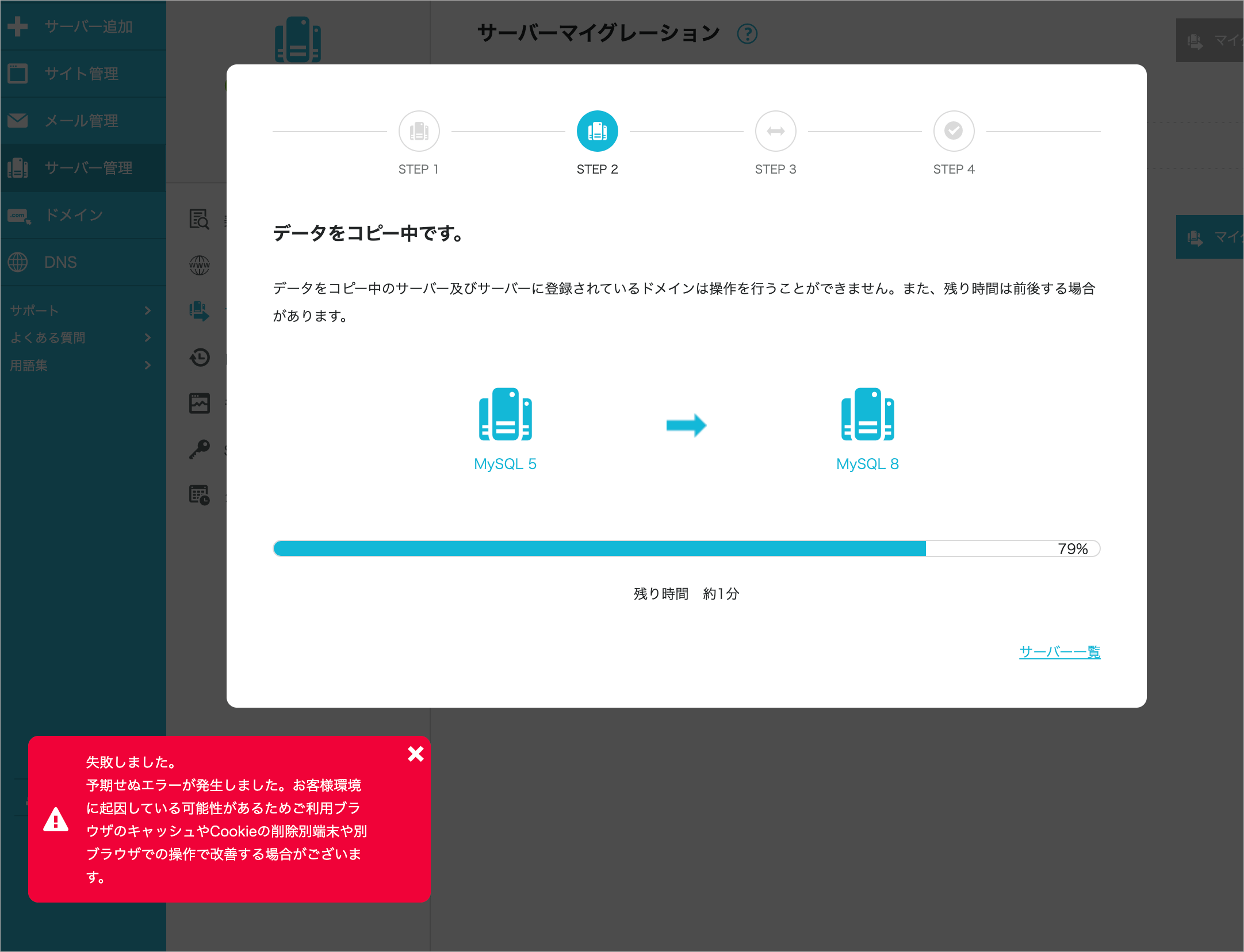
上記は、ファイルのコピー中に別タブからファイルマネージャーへアクセスしようとしてエラーになった例です。
この場合は、開いた別タブを閉じたあと、コピー中のタブを再読み込みすると、コピー処理が再開されました。
動作確認のファイルマネージャーはリンクから開く
動作確認手順では、wp-config.php のデータベースホストを書き換える作業があります。
このときは、画面に表示されているファイルマネージャーへのリンクをクリックして開きます。

別タブを開いて通常の手順でファイルマネージャーへアクセスしようとすると、前述のエラーが発生する場合があります(メニューボタンが無効になっている場合もあります)。
データベースマイグレーションを実行
ConoHa WING のコントロールパネルで「サーバー管理」をクリックし、左メニューの「マイグレーション」を開きます。
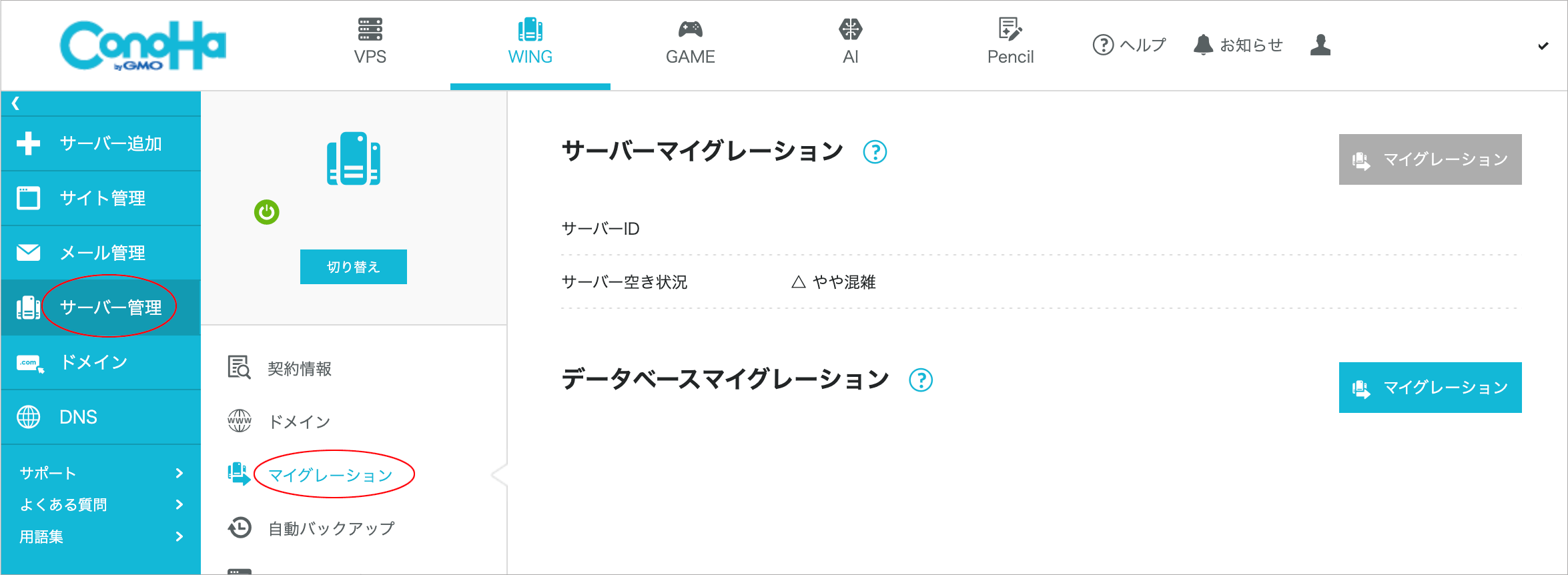
「データベースマイグレーション」セクションの「マイグレーション」ボタンをクリックします。

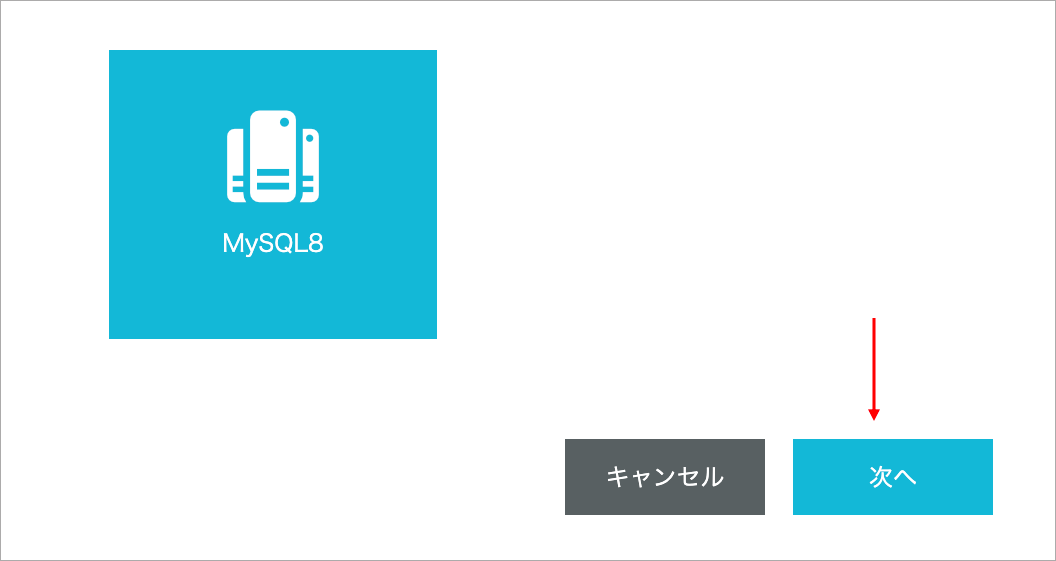
移行先データベースの候補(MySQL8)が表示されるので選択すると、「次へ」のボタンが有効になります。
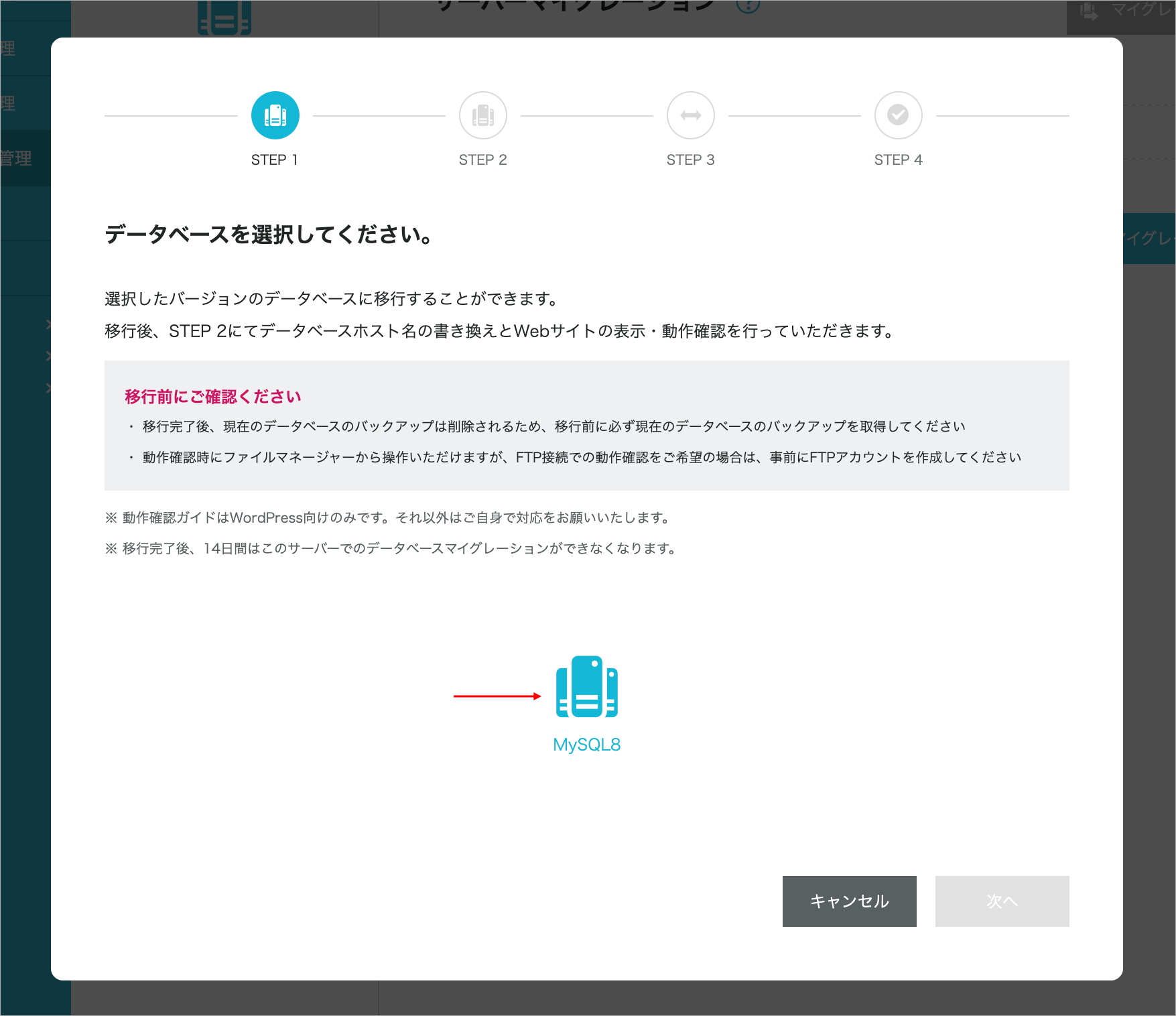
この画面には、以下の注意事項が表示されます。
選択したバージョンのデータベースに移行することができます。
移行後、STEP 2にてデータベースホスト名の書き換えとWebサイトの表示・動作確認を行っていただきます。
移行前にご確認ください
- 移行完了後、現在のデータベースのバックアップは削除されるため、移行前に必ず現在のデータベースのバックアップを取得してください
- 動作確認時にファイルマネージャーから操作いただけますが、FTP接続での動作確認をご希望の場合は、事前にFTPアカウントを作成してください
- ※ 動作確認ガイドはWordPress向けのみです。それ以外はご自身で対応をお願いいたします。
- ※ 移行完了後、14日間はこのサーバーでのデータベースマイグレーションができなくなります。
内容を確認したら、「次へ」をクリックします。
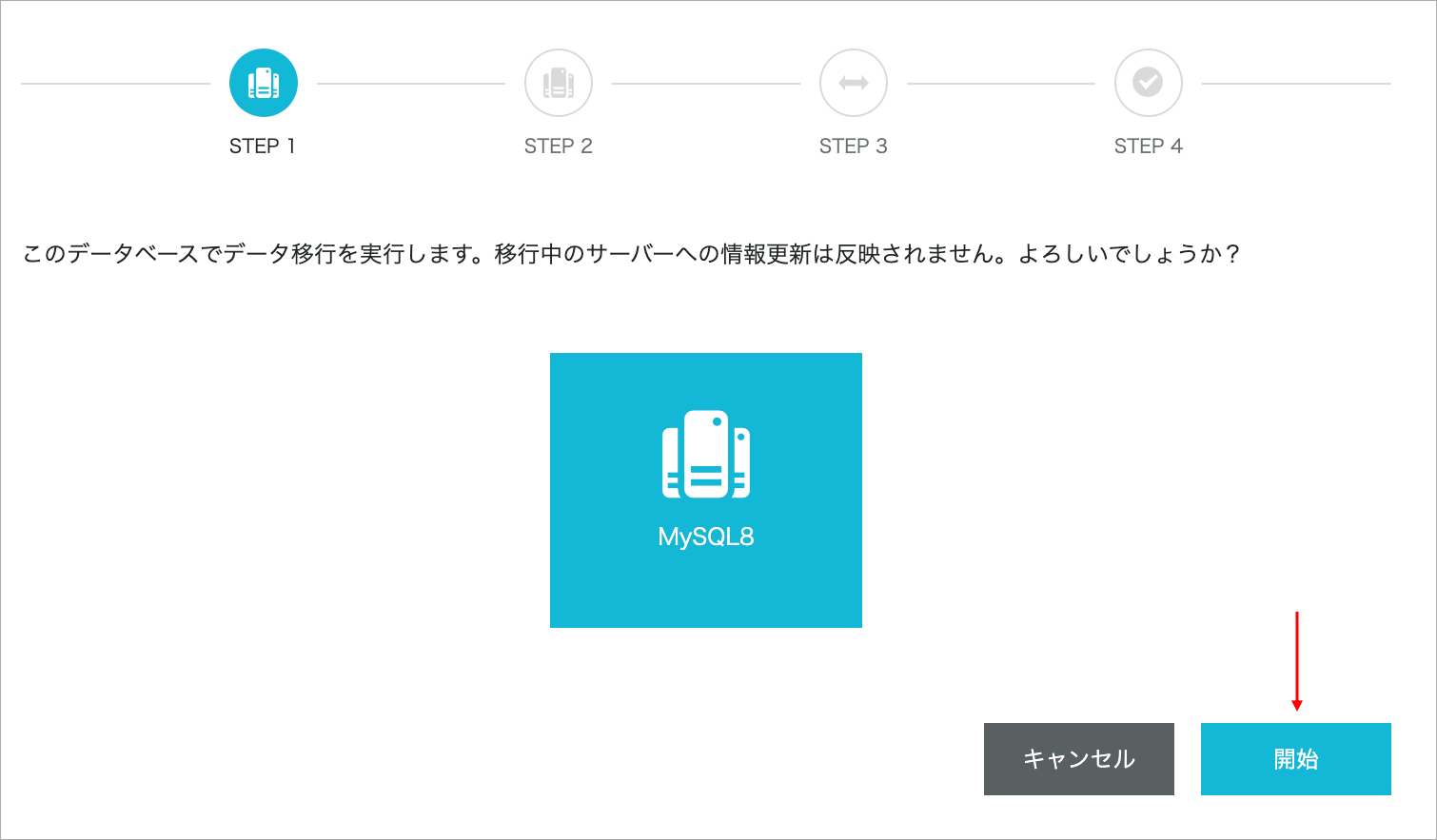
データ移行を開始
確認画面が表示されるので、「開始」をクリックします。
移行先データベースへのデータコピーが開始されます。
画面には、以下の注意書きが表示されます。
データをコピー中のサーバー及びサーバーに登録されているドメインは操作を行うことができません。
コピー中に別タブで同じコントロールパネルへログインしたり、ファイルマネージャーへアクセスしたりすると、エラーのポップアップが表示される場合があります。
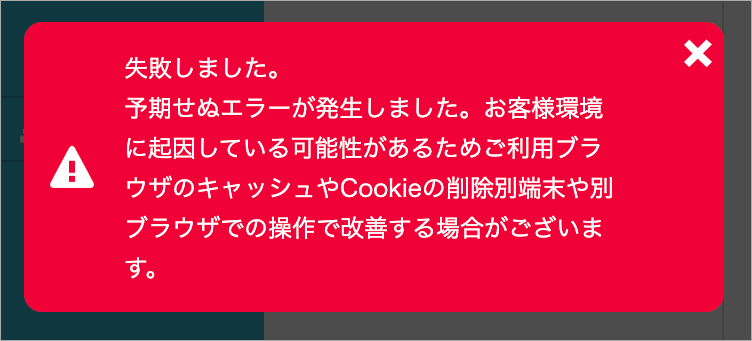
コピーが完了するまでは、他の操作をせずに待機するのが安全です。
最初は「残り時間 約5分」と表示されていましたが、実際には20分程度かかりました。
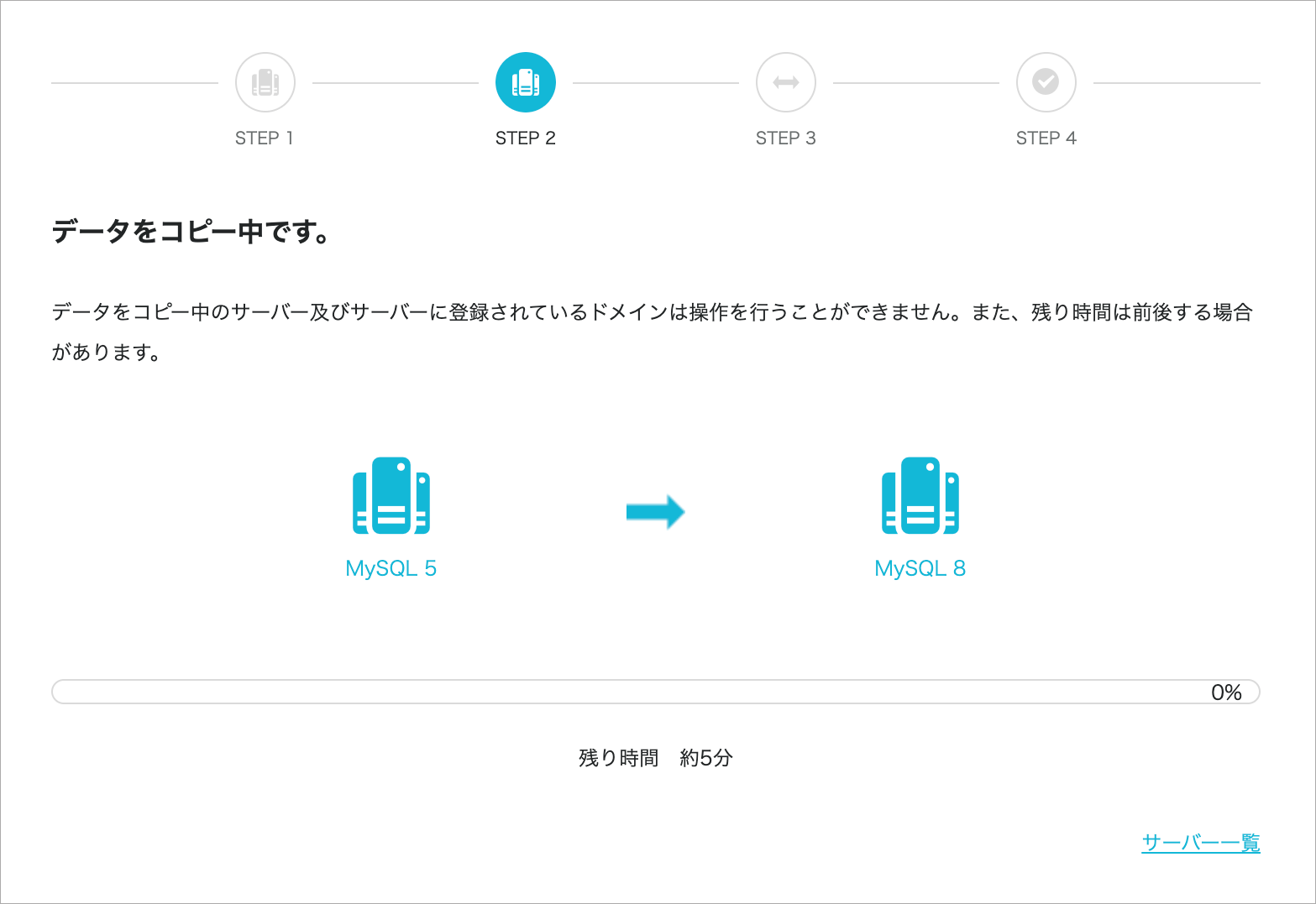
データのコピーが完了すると、以下の画面が表示されます。
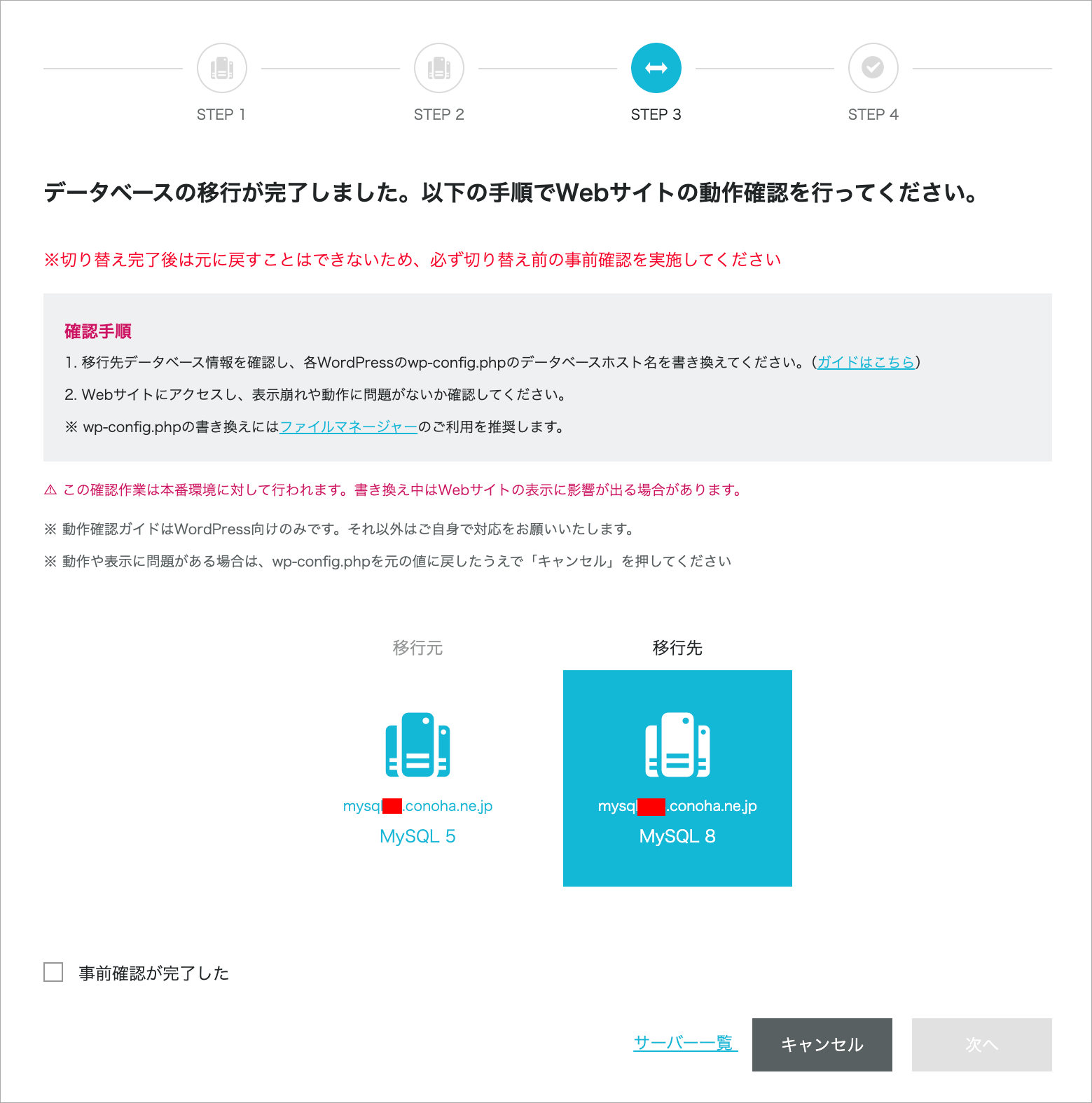
この画面には、次のような「確認手順(次項で説明)」が表示されます。
データベースの移行が完了しました。以下の手順でWebサイトの動作確認を行ってください。
※切り替え完了後は元に戻すことはできないため、必ず切り替え前の事前確認を実施してください
確認手順
- 移行先データベース情報を確認し、各WordPressのwp-config.phpのデータベースホスト名を書き換えてください。(ガイドはこちら)
- Webサイトにアクセスし、表示崩れや動作に問題がないか確認してください。
- ※ wp-config.phpの書き換えにはファイルマネージャーのご利用を推奨します。
- ⚠ この確認作業は本番環境に対して行われます。書き換え中はWebサイトの表示に影響が出る場合があります。
- ※ 動作確認ガイドはWordPress向けのみです。それ以外はご自身で対応をお願いいたします。
- ※ 動作や表示に問題がある場合は、wp-config.phpを元の値に戻したうえで「キャンセル」を押してください
切り替え前の事前確認(動作確認)
まず、移行先データベース情報に表示されているホスト名(mysqlXXX.conoha.ne.jp)をメモしておきます。
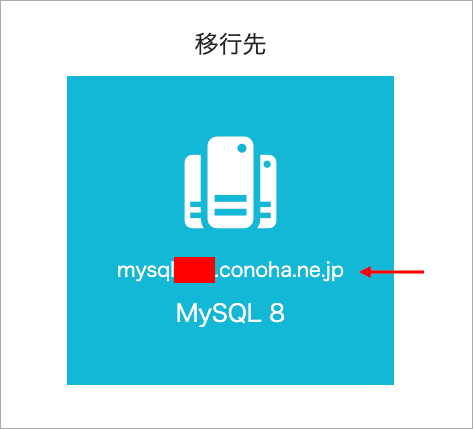
次に、WordPress の wp-config.php に設定されている DB_HOST の値を、新しいホスト名へ変更します。
ファイルマネージャーを開くには、「確認手順」に記載されているファイルマネージャーのリンクをクリックします。
リンクをクリックすると、ファイルマネージャーが開きます。
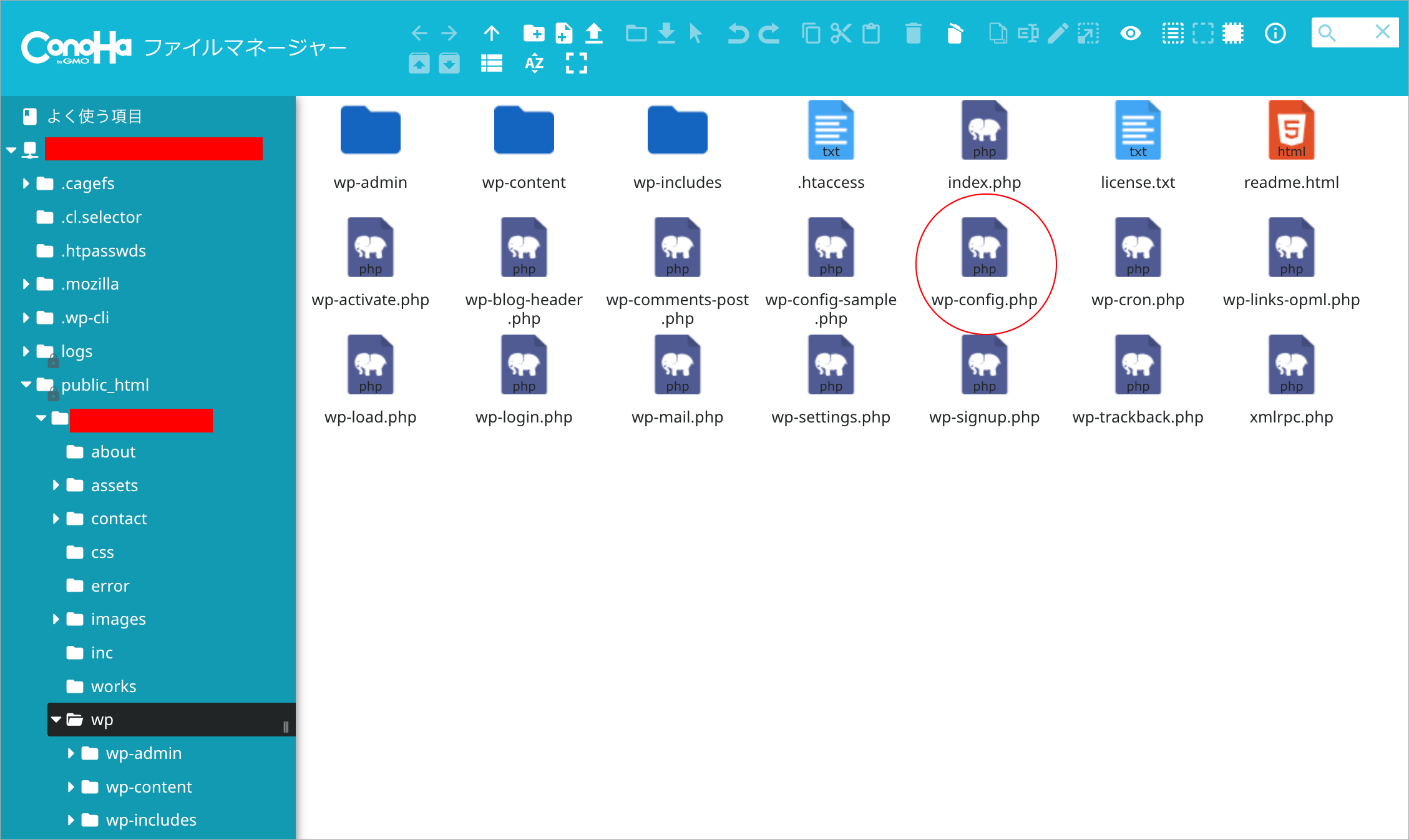
wp-config.php を任意のエディターで開きます。
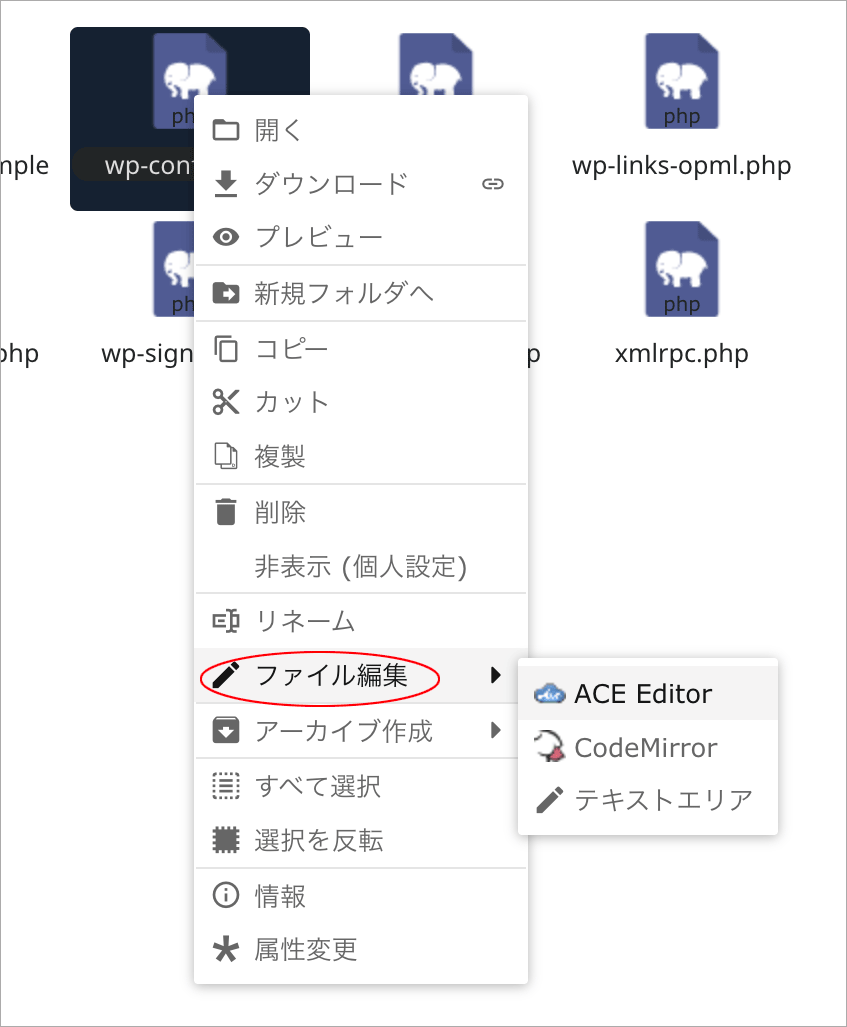
万が一問題が発生した場合に元に戻せるよう、変更前の DB_HOST の値(ホスト名)は事前にコピーして控えておきます。
DB_HOST の値を、移行先データベースのホスト名(mysqlXXX.conoha.ne.jp)へ書き換えて保存します。
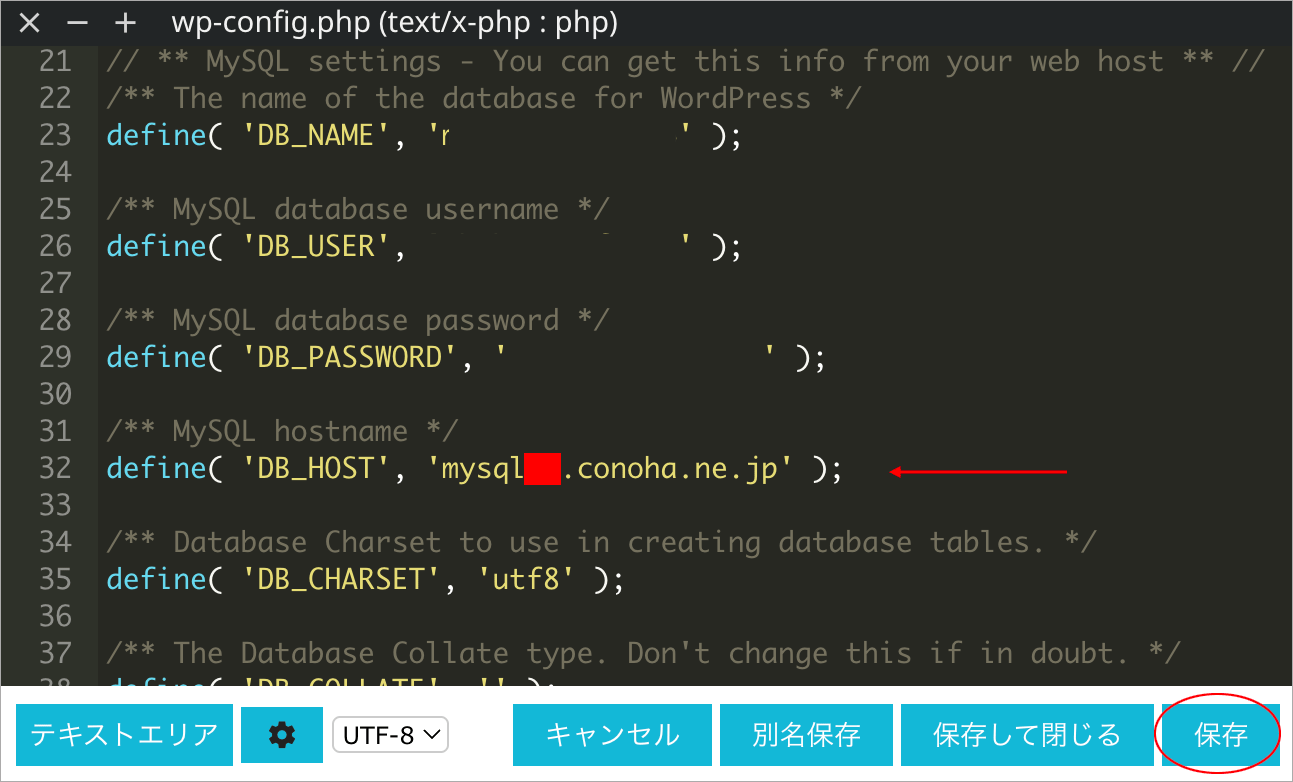
保存後、対象の Webサイトへアクセスし、表示や動作に問題がないか確認します。管理画面(wp-admin)へのログインや投稿編集などもあわせて確認しておくと安心です。
移行を完了
動作確認で問題があった場合
エラーなど、動作確認で問題があった場合は、wp-config.php の DB_HOST の値を元の値に戻したうえで「キャンセル」をクリックします。
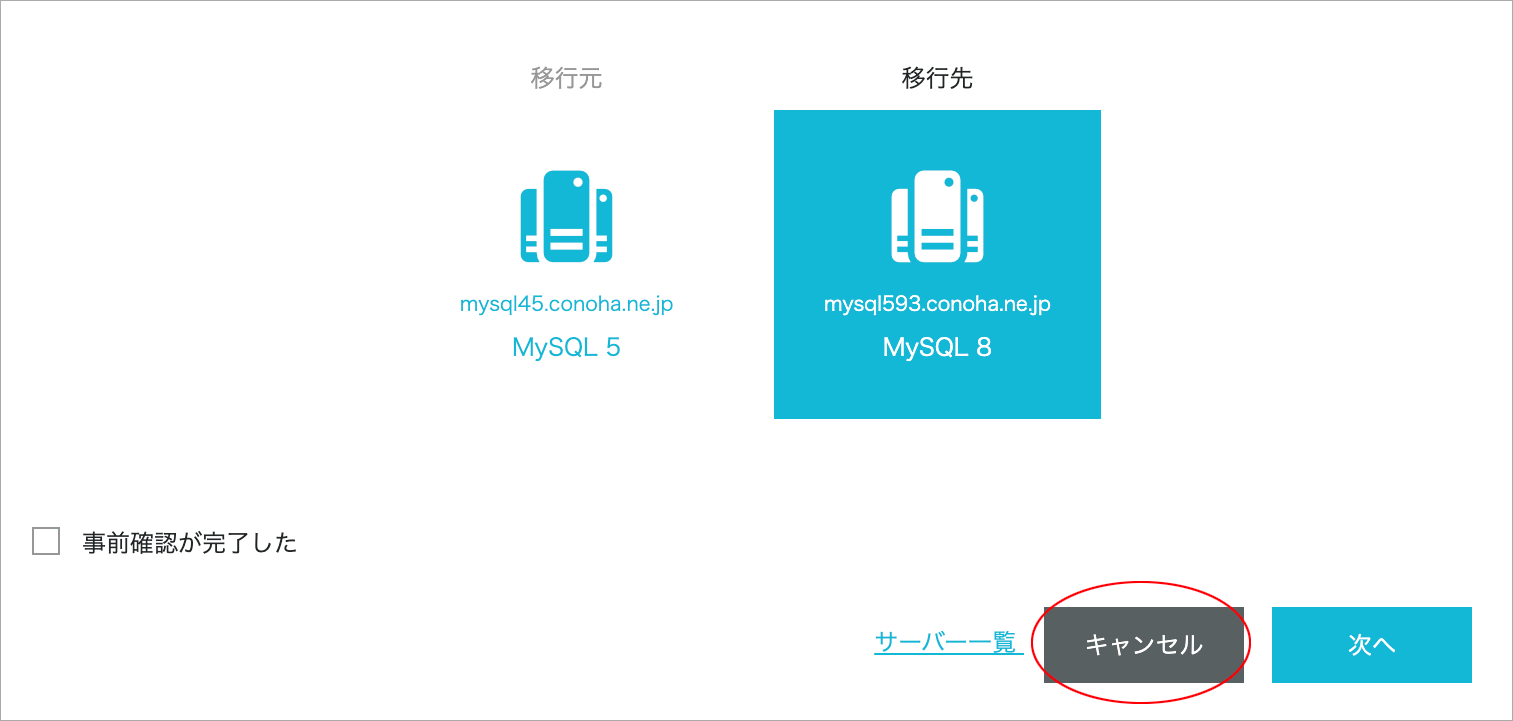
詳細は「データベースマイグレーションをキャンセルする」をご確認ください。
動作確認が問題なかった場合
Webサイトの表示や動作に問題がなければ、データベースの切り替えを完了します。
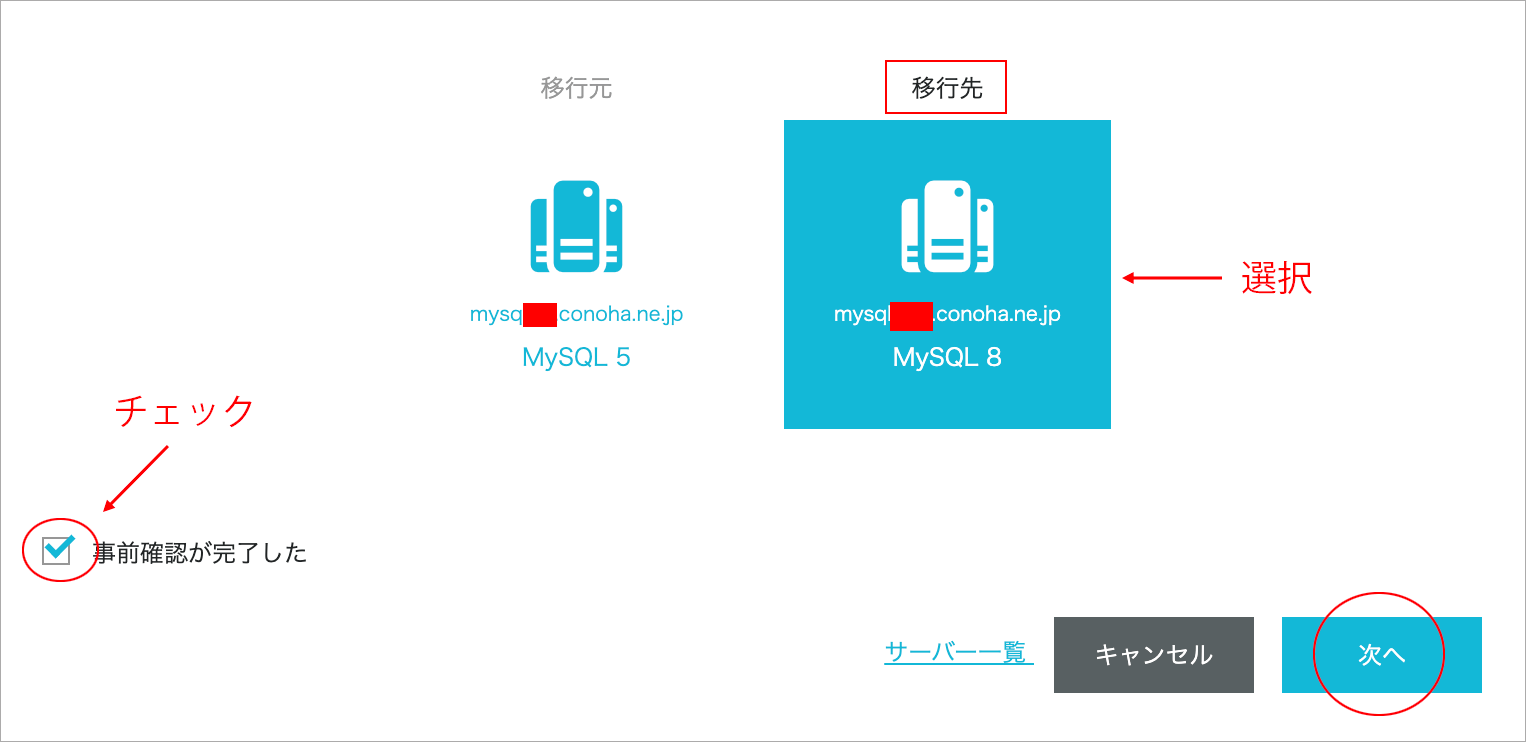
- 移行先データベースを選択し、
- チェックボックスにチェックを入れて、
- 「次へ」をクリックします。
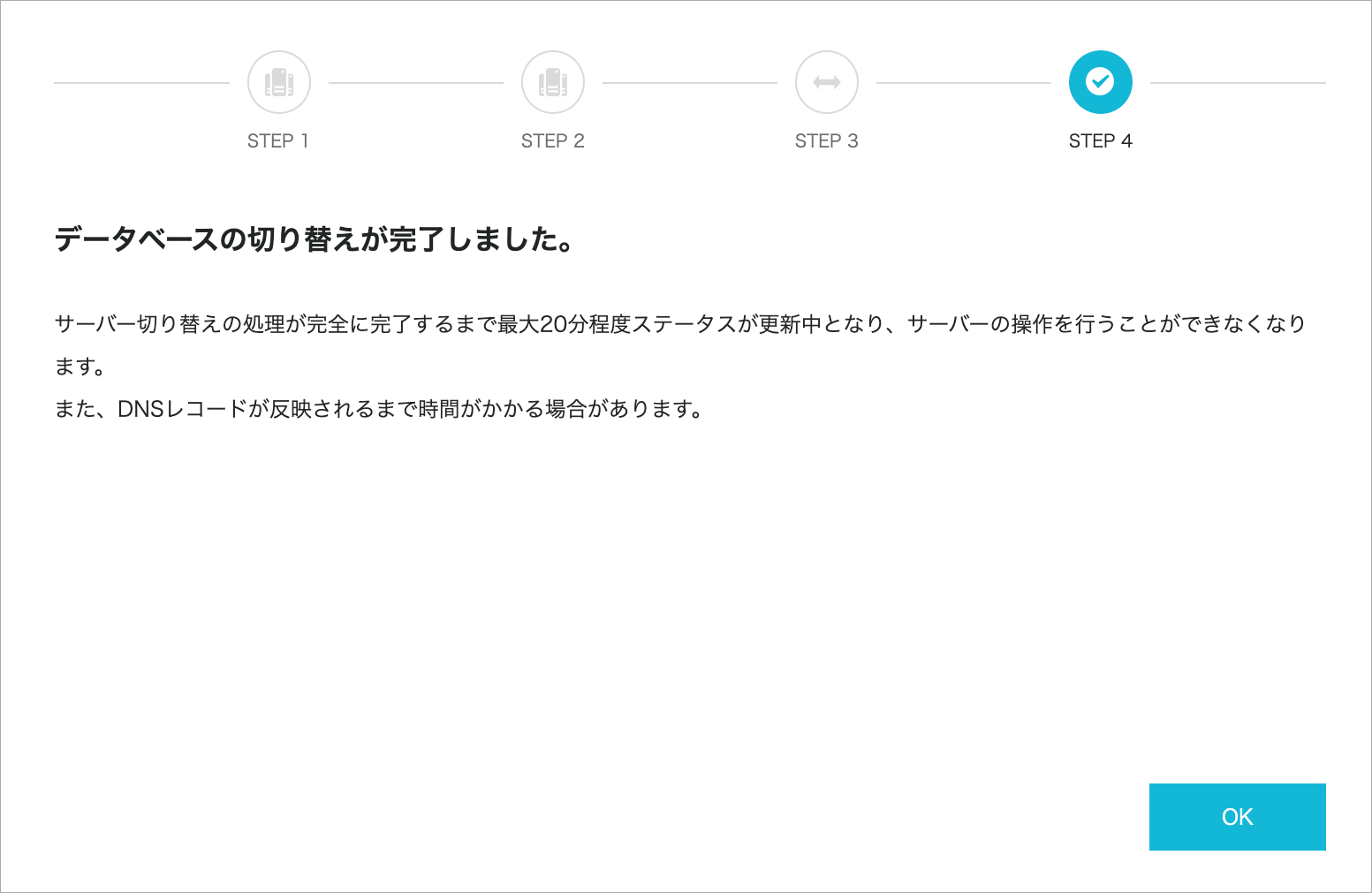
最終確認のダイアログが表示されるので、「OK」をクリックします。
以上で、MySQL 5.7 から MySQL 8.4 への移行は完了です。
なお、移行完了後は元のデータベースへ戻すことはできません。また、旧データベースのバックアップも削除されるため、しばらくは取得したバックアップデータを保管しておくことをおすすめします。
移行後に確認しておきたいこと
移行後は、以下も確認しておくと安心です。
- WordPress 管理画面へログインできるか
- 投稿の保存や更新が正常にできるか
- お問い合わせフォームが送信できるか
- キャッシュ系プラグインを利用している場合はキャッシュを削除する
- Webサイトに PHP エラーが表示されていないか
サイトヘルスステータス
WordPress の「ツール」→「サイトヘルス」から確認できる「サイトヘルスステータス」でも、移行結果を確認できます。
MySQL 5.7 を利用している状態では、「おすすめの改善」として「古いデータベースサーバー」が表示される場合があります。
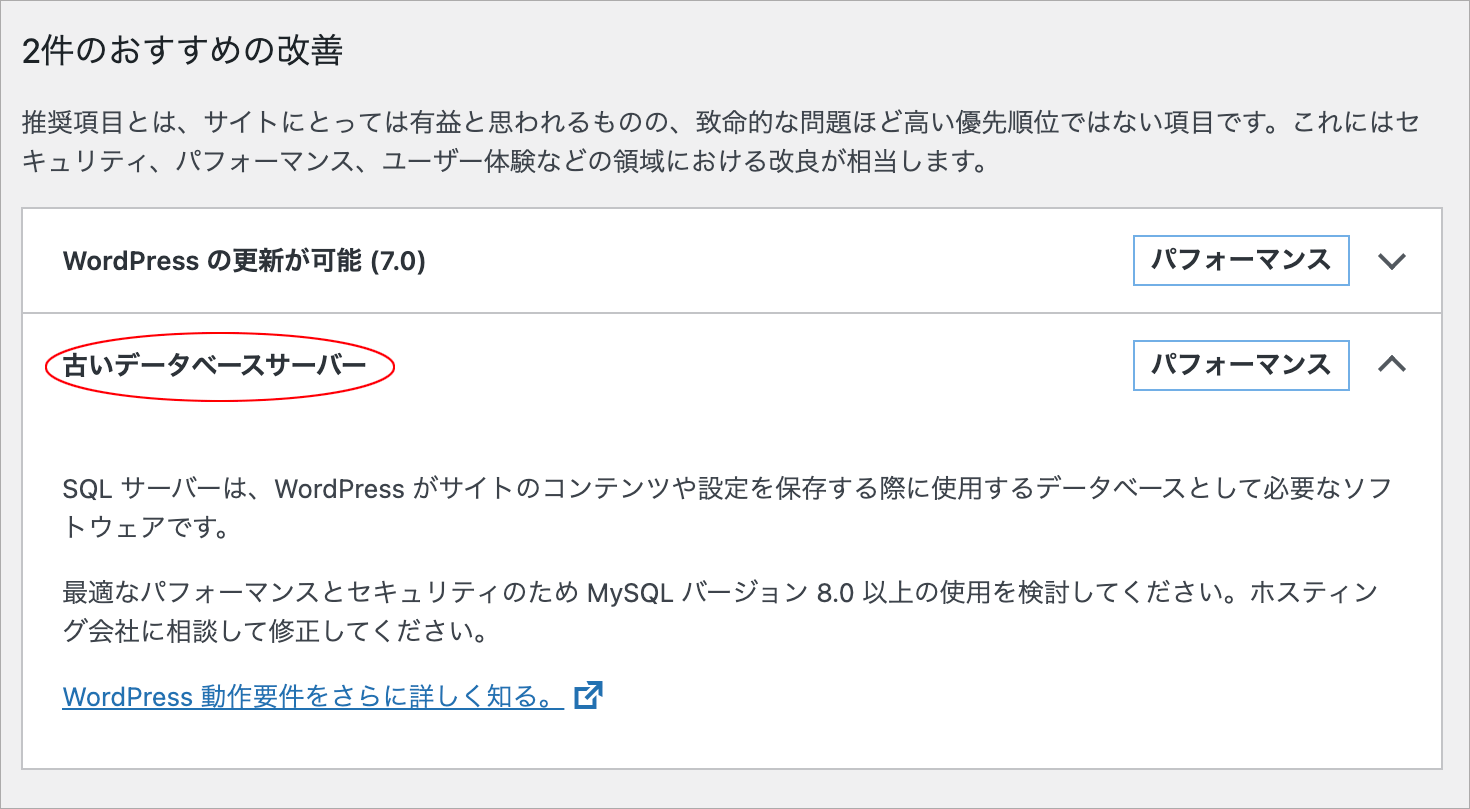
しかし、MySQL 8.4 への移行後は、この項目は表示されなくなります。
移行後の確認ポイントのひとつとして、あわせて確認しておくと安心です。